
Jede Charge wird jetzt als eigener Bestandsposten geführt.
Das heißt: Bestände, Preise, Verfügbarkeiten und FEFO (first‑expiry‑first‑out)‑Auswahl beziehen sich immer auf eine konkrete Charge, nicht mehr auf das Produkt allgemein.
- Artikel können mehrere Chargen haben, jede mit eigener Menge, eigenem Preis, eigenem Verfalldatum.
- FEFO wird automatisch bei Bestellungen angewendet und in WaWiCan als Standard vorgeschlagen.
- Dokumente, Bestellungen und Auswertungen zeigen genau die Charge, welche tatsächlich verwendet wurde.
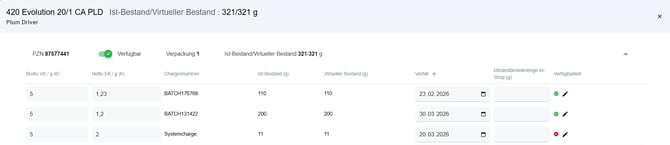
Praktische Auswirkungen:
- Höhere Transparenz: Sie sehen jederzeit, welche Charge ausgeliefert wird.
- Mehr Konsistenz: Bestände, Preise und Dokumente sind eindeutiger.
- Sauberere Auswertungen: Alle Daten sind chargengenau.
- Robustere Prozesse: Chargenänderungen wirken überall konsistent.
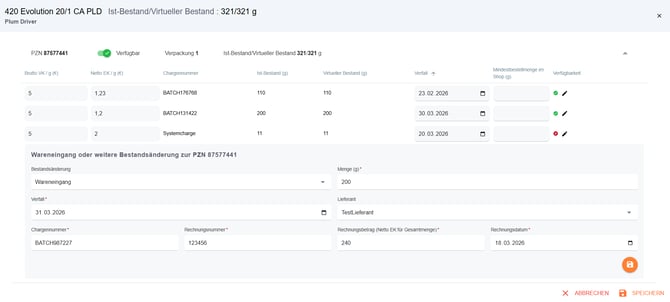
Neuerungen: Einbuchen neuer Ware
Bei jeder Wareneinbuchung kann eine neue, eigene Charge eingebucht werden.
- Neue Chargen werden einem Artikel hinzugefügt.
- Der Bestand wird nicht mehr allgemein auf PZN‑Ebene geändert.
Damit alles sauber bleibt:
- Manuelle Bestandsänderungen müssen immer einer konkreten Charge zugeordnet werden.
- Speichervorgänge: Es sind keine doppelten Buchungen durch mehrfaches Speichern möglich.
Auswirkungen für Sie:
- Bestände lassen sich genauer nachvollziehen.
- FEFO wird konsequent durchgesetzt, da jede Charge klar abgegrenzt ist.
Neuerungen: Bestellungen
Jede Bestellposition bezieht sich jetzt auf eine konkrete Charge.
- Jeder bestellte Artikel hat eine eindeutig ausgewählte Charge.
- Wenn mehrere Chargen verfügbar sind, erscheinen sie einzeln zur Auswahl (inkl. Verfalldatum, Preis).
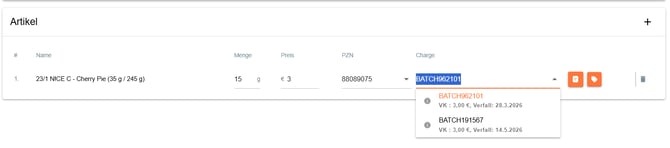
- Bestandsbuchungen, Protokolle, Etiketten und Auswertungen beziehen sich exakt auf die ausgewählte Charge.
- Produkte können mehrfach innerhalb derselben Bestellung vorkommen, jeweils mit unterschiedlicher Charge (wenn bspw. eine Charge leer ist und eine zweite angebrochen werden muss).
- Nach der Rechnungsstellung können Chargen weiterhin korrigiert werden – unter klaren Regeln:
- Chargenwechsel erlaubt (z. B. wenn tatsächlich eine andere Charge abgefüllt wurde)
- PZN‑Wechsel erlaubt
- Bruttopreise & Rechnungsbeträge bleiben gleich
Auswirkungen für Sie:
- Dokumente & Lagerbestände folgen exakt der ausgewählten Charge.
- Rechnungen bleiben korrekt, auch wenn nachträglich etwas korrigiert werden muss.
- Auswertungen bleiben nachvollziehbar und korrekt.
Neuerungen: Onlineshop & API
Alle Kanäle über welche Bestellungen eingestellt werden (Shop, Telemediziner, Importer) nutzen jetzt dieselbe Chargenlogik.
- Der Onlineshop folgt FEFO, wählt also automatisch die Charge mit dem kürzesten Verfallsdatum.
- Die Telemediziner erhalten über die Schnittstelle alle verfügbaren Chargen mit Verfallsdatum und wurden aufgefordert bis zum 15.05. ihre Schnittstellen darauf anzupassen.
Neuerungen: Dokumente & Protokolle
Dokumente beziehen sich immer auf die konkret ausgewählte Charge.
- Etiketten, Protokolle und Anhänge nutzen genau die Charge der Bestellung.
- Nach Endstatus oder abgeschlossener Rechnung: Charge in Dokumenten nicht mehr editierbar.
Auswirkungen für Sie:
- Eindeutige Dokumentation und Chargenführung sichern Sie bei dem Besuch Ihrer Behörde ab.
Checkliste: Was müssen Sie tun?
Sofort relevant:
- Ihre gewohnten Abläufe (Warenannahme, Bestellung, Shop, API) bleiben nahezu unverändert.
- Beim Wareneingang:
- Liefermengen und Verfallsdaten korrekt eintragen.
- Chargenbezeichnungen sauber erfassen.
- Bei Bestellungen:
- Auf die ausgewählte Charge achten (Verfall/Preis werden klar angezeigt).
- Bei Chargenwechseln einen genauen Übergang der Bestände je Charge sicherstellen.
- Nach Rechnungsstellung bewusst prüfen, ob Charge oder PZN geändert werden soll.
Optional (empfohlen):
- Interne Prozesse/SOPs aktualisieren, falls Lager oder Backoffice damit arbeiten.
Nicht mehr nötig:
- Keine manuelle Zusammenfassung von Chargen.
- Arbeiten mit Mischbeständen.
- Zusätzliche Dokumentation für Chargenverwendung.
Häufige Fragen:
- Ich sehe in der Bestellung, dass die Charge durch diese Bestellung in den negativen virtuellen Bestand rutscht. Was kann ich tun?
Das hängt von Ihrem verfügbaren Bestand ab.
Wenn Sie eine weitere Charge des Artikels zur Verfügung haben, können Sie zunächst die bereits hinterlegte Charge vollständig „aufbrauchen“ und anschließend das Produkt ein zweites Mal in die Bestellung ziehen mit der anderen Charge, um den verbleibenden Bedarf daraus abzubuchen.
Sollte keine weitere Charge vorhanden sein, haben Sie alternativ die Möglichkeit, eine andere PZN oder (nach Rücksprache mit dem Patienten) sogar eine andere Blüte anzubieten.
-
Was bedeutet die neue Warnung bezüglich “Produkten im negativen Bestand”?
Dieses Warnsymbol erscheint in der Übersicht der Bestellungen und Reservierungen, wenn eine oder mehrere Chargen durch Bestellungen in den negativen Bestand rutschen. Wenn Sie diese Warnung klicken bekommen Sie ein Overlay gezeigt, welches alle aktuell negativen Chargen auflistet und die dazugehörigen Bestellungen zuordnet. Die betroffenen Bestellungen können Sie anschließend wie zuvor beschrieben direkt prüfen und entsprechend korrigieren (z. B. durch Chargenwechsel, alternative PZN oder andere Artikel).

- Was sind Systemchargen?
Im Rahmen des Updates wurden von uns sogenannte Systemchargen zu bestehenden PZNs angelegt. Diese dienen dazu, sicherzustellen, dass bereits vor dem Update verbuchte Bestände weiterhin korrekt im System dargestellt werden. Wo möglich, wurden diese Systemchargen entsprechend der zuletzt vor dem Update verwendeten Charge benannt. Unabhängig davon verhalten sich Systemchargen technisch wie reguläre, manuell angelegte Chargen. Aktuell können Chargen nicht ausgeblendet werden. Sie haben jedoch die Möglichkeit, den Bestand der Systemcharge über eine Inventurbuchung oder einen eigenen Buchungsgrund auf 0 zu setzen und den Bestand stattdessen einer von Ihnen selbst angelegten Charge zuzuweisen.
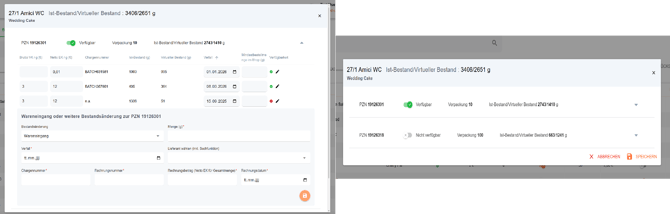
- Warum sehe ich nicht alle PZNs oder Chargen des Artikels?
Abhängig von Bildschirmgröße, Auflösung oder Zoom‑Einstellung kann es vorkommen, dass zunächst nur die oberste PZN angezeigt wird.
In diesem Fall haben Sie zwei Möglichkeiten: Herauszoomen, um weitere PZNs sichtbar zu machen, oder die angezeigte PZN durch Klick auf den Namen oben minimieren, um die darunterliegenden PZNs einzublenden.
- Warum kann ich denselben Artikel mehrfach in einer Bestellung sehen?
Ein Artikel kann innerhalb einer Bestellung mehrfach erscheinen, wenn er aus unterschiedlichen Chargen bedient wird. Das kann z. B. passieren, wenn:
-
die zuerst vorgeschlagene Charge nicht mehr ausreichend Menge hat oder
-
Sie bewusst mehrere Chargen kombinieren (z. B. um eine Charge vollständig aufzubrauchen). Jede Position in der Bestellung bezieht sich dann auf eine konkrete Charge. Dadurch bleiben Lagerbestand, Dokumente und Nachvollziehbarkeit korrekt und eindeutig.
-
Wie entscheide ich, welche Charge verwendet werden soll?
Grundsätzlich können Sie die Charge manuell auswählen oder ändern, sofern mehrere Chargen verfügbar sind. Entscheidungshilfen sind dabei:
-
Verfallsdatum (kürzeres MHD zuerst verwenden)
-
verfügbare Menge der Charge
-
interne Abläufe (z. B. angebrochene Charge zuerst aufbrauchen). Das System schlägt Ihnen standardmäßig eine passende Charge vor, Sie behalten jedoch jederzeit die Kontrolle und können eine andere verfügbare Charge auswählen.
-
Warum schlägt mir das System automatisch eine Charge nach dem FEFO‑Prinzip vor?
Das System nutzt standardmäßig das FEFO‑Prinzip („First Expired, First Out“). Das bedeutet: Es wird automatisch die Charge mit dem nächstliegenden Verfallsdatum vorgeschlagen. Ziel ist es:
- Verfall zu vermeiden
- Bestände sinnvoll abzubauen Die Vorschläge dienen als Unterstützung. Falls erforderlich, können Sie davon abweichen und eine andere verfügbare Charge auswählen.
Neuerungen: Änderungen im Bestellprozess für MedCanOneStop (MCOS)
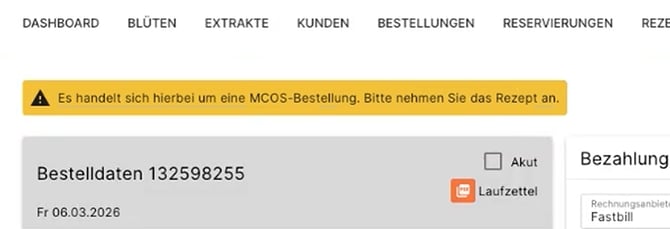
MCOS Bestellungen klarer gekennzeichnet:
- MCOS‑Bestellungen werden künftig im oberen Bereich der Bestellung deutlich markiert.
- Damit ist sofort erkennbar, dass es sich um eine MCOS‑Bestellung handelt und besondere Funktionen verfügbar sind.
Zwei neue Optionen für die Rezeptannahme in WaWiCan:
- Statt über den externen Link wie bisher findet die Rezeptannahme nun direkt in unserer Oberfläche statt.
Ausnahme: Manchmal übermittelt der Telemediziner auch Produkte, die die Apotheke nicht führt. Diese erscheinen dann mit einem Preis vo 0€. In diesen Fällen muss der bisherige Link genutzt werden, um die Bestellung entsprechend anzupassen. - Sie haben zwei Möglichkeiten:
-
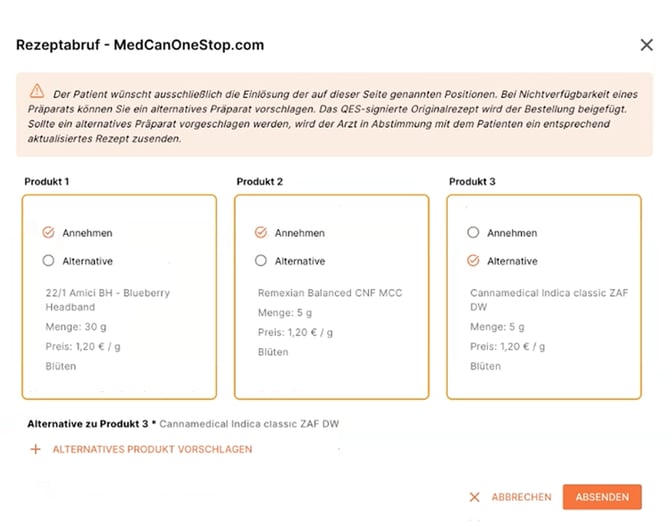
Rezept ohne Änderungen akzeptieren Dies entspricht der bisherigen „Einfach annehmen“-Funktion.
-
Rezept mit Änderungen / Alternativvorschlägen bearbeiten Die bisherigen Funktionen in der MCOS‑Produktübersicht bei der Rezeptannahme werden nun innerhalb von WaWiCan abgebildet.
Beim Bearbeiten sehen Sie alle Produkte im Portfolio zur Auswahl der Alternative mit jeweiligen
- Preisen
- Verfügbarkeiten
- und Produktdetails
-
Rezeptübermittlung bleibt unverändert
- Nach Versand der Entscheidung wird das Rezept wie gewohnt in derselben Bestellung hinterlegt.
- HINWEIS für prepaid Rezepte: Hier muss auf jeden Fall der neue Prozess angewendet und das Rezept über das Overlay in WaWiCan abgerufen werden. Andernfalls erhält MCOS kein Feedback zum Bearbeitungsstatus.
Bei prepaid Rezepten kann es einen kleinen Moment dauern, bis das Rezept in der Bestellung hinterlegt ist. Bitte warten Sie auf das Rezept, bevor Sie mit der Bearbeitung fortfahren.
Änderungen bei Preisen
Neue Preislogik für Prepaid-Rezepte über MCOS OneStop (nur MCOS Partner-Apotheken):
Für Pre-paid-Rezepte über MCOS OneStop gilt der vom Anbieter übermittelte Produktpreis und nicht der Preis der aktuell in WaWiCan eingestellt ist.
- Ab sofort übernehmen wir bei MCOS immer den Preis, der von MCOS übermittelt wurde (basierend auf den Werten, die per Schnittstelle aus WaWiCan an MCOS übertragen worden sind).
- Bei Änderung auf ein alternatives Produkt gilt weiterhin der übermittelte Preis der ursprünglichen Auswahl.
- Es wird empfohlen ein möglichst vergleichbares Produkt, auch im Preis, zu wählen.